企画セッションのオンライン配信について
企画セッションのオンライン配信にはZoomのウェビナーを利用します。ご利用のPCで初めてZoomを利用される場合は、Zoomのアプリをインストールする必要があります。各セッションへのリンクをクリックしてからZoomのアプリがない場合には自動的にインストールされますが、事前にインストールしておいた方がスムーズにセッションに入ることができます。
https://zoom.us/download#client_4meeting
より、アプリをダウンロードして、インストール作業を行ってください。インストール後、カメラやマイクの動作確認を
http://zoom.us/test/
で行うことができます。
《Zoomウェビナーでの企画セッション参加方法》
- Zoomへの入室は左側メニューの「タイムテーブル」もしくは「セッション一覧」からご希望の企画セッションににかざしますと、[Zoomはこちら]のボタンが出ますので、参加登録済の皆さまにご案内したパスワードを入力してお入りください。
- 基調講演を含めた企画セッションでは、皆さまのマイクとカメラはオフに設定させていただきます。
- 基調講演を含めた企画セッションでの(事務局以外の)講演の録音・録画は禁止とさせていただきます(各講演の映像・音声は発表者の著作物であり、著作権法による保護対象です)。
- 事務局では基調講演を含めすべての企画セッションの録画を行い、各セッションの講演者の了解を得られた場合には、学会員限定きで3月中旬から4月末までの録画配信を予定しています。
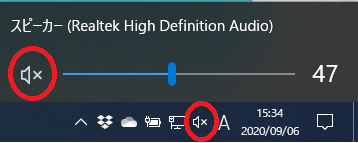
- 音声が聞こえない場合には、ご自身の端末の音量設定をご確認ください。例えば、使用されているPCのスピーカーがミュート状態になっているのが原因の可能性があります。以下画像のように、タスクバー右端のスピーカーアイコンに×印が表示されていればミュート状態なので、マークをクリックしてミュートを解除してください。
- また、一度退出後にイヤホン等を再接続してからZoomに入りなおすと解決する場合がございます。
- 各講演後に質疑応答を予定しております。質問は「挙手機能」と「Q&A機能」にて受け付けます。時間の関係で全てのご質問にお答えできない場合がございますのでご了承ください。
《Q&A機能の使い方》
- 講演中にも質問をご投稿いただけます。回答は質疑応答の時間にまとめて行います。
- ツールバーの「Q&A」ボタンをクリックしてください。

- 質疑応答機能が起動しダイアログが表示されますので、「質問する」をクリックして、質問文を入力し「送信」をクリックして ください。ご質問された方の氏名、質問文の内容は他の参加者もご覧になることができます。
- 入力した質問が送信され、ホスト、パネリスト(講演者)に確認できるようになります。
《挙手機能の使い方》
- 質問のある方は画面下部にあるツールバーの「手を挙げる」ボタンをクリックしてください。

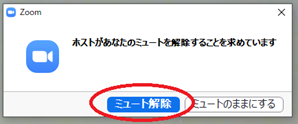
- 司会者がお名前をお呼びします。お名前を呼んだ方の画面に「ホストがあなたのミュートを解除することを求めています」という表示がでますので、必ず「ミュート解除」をクリックしてからご発言ください(この時、声は他の参加者の方に聞こえるようになりますが、声のみで顔は出ません)。